NFC-метки для отзывов: как это работает
Вы хотите дать гостю ссылку на отзывы без объяснения «откройте камеру и наведите сюда». Но непонятно, прочитает ли метку его телефон и что делать, если касание не сработало. Покупать сразу комплект для всего зала без проверки не хочется.
NFC-метка открывает записанную ссылку, когда к ней подносят подходящий телефон. Начните с одного экземпляра и оставьте рядом QR. Ниже — таблица телефонов, подсказки по считыванию, порядок самостоятельной записи и сравнение своей метки с готовой стойкой.
Что делает NFC-метка и какую ссылку в неё записать
NFC — способ передать ссылку при поднесении телефона на несколько сантиметров. Метка — небольшой чип в наклейке, карточке или табличке. Она помогает открыть страницу; оценку и текст отзыва человек выбирает и отправляет сам.
Для отзывов достаточно такого порядка:
- Откройте карточку заведения на нужной площадке.
- Проверьте название и адрес филиала.
- Возьмите ссылку через «Поделиться» и откройте её с другого телефона.
- Запишите проверенный адрес в метку.
- Подпишите носитель: «Оставьте отзыв на Яндекс Картах. Поднесите телефон» — или укажите 2ГИС, если ссылка ведёт туда.
Не ограничивайтесь значком NFC: он не объясняет, что откроется. Не подписывайте метку «Отзывы», если внутри ссылка на меню. Для нескольких филиалов подпишите заготовки адресами, чтобы не перепутать их при установке.
Если площадка одна, используйте прямую ссылку. Страница с выбором Яндекса и 2ГИС добавляет гостю ещё один выбор; делайте её, когда обе площадки действительно нужны. Как получить ссылку и резервный код, показали в инструкции по QR для отзывов.
Какие телефоны читают метку
Не обещайте «работает на любом телефоне». На одних достаточно поднести верхний край, на других нужно включить NFC или запустить считыватель. Если гость не хочет разбираться, сразу покажите QR.
| Телефон | Что нужно гостю | Что проверить, если не сработало |
|---|---|---|
| iPhone XS, XS Max, XR и новее | Включить экран, поднести телефон, нажать появившееся уведомление | Закрыть камеру и Apple Pay/Wallet, выключить авиарежим; после перезагрузки один раз разблокировать телефон |
| iPhone 7, 8 и X | На iOS 14 и новее открыть «Считыватель NFC-меток» в Пункте управления, затем поднести телефон | Иногда считыватель нужно сначала добавить в настройках Пункта управления |
| Android с NFC | Включить NFC в настройках и разблокировать экран | Проверить, есть ли NFC у этой модели и включён ли он; отдельная программа для открытия ссылки не нужна |
| Телефон без NFC | Открыть камеру и воспользоваться QR | NFC-метка сама по себе этому телефону не поможет |
Где антенна: у iPhone — у верхнего края задней панели. У Android обычно ближе к середине задней панели, но положение зависит от модели. Поднесите нужную часть к метке на несколько сантиметров. Касаться экранами или прижимать нижний край iPhone не нужно.
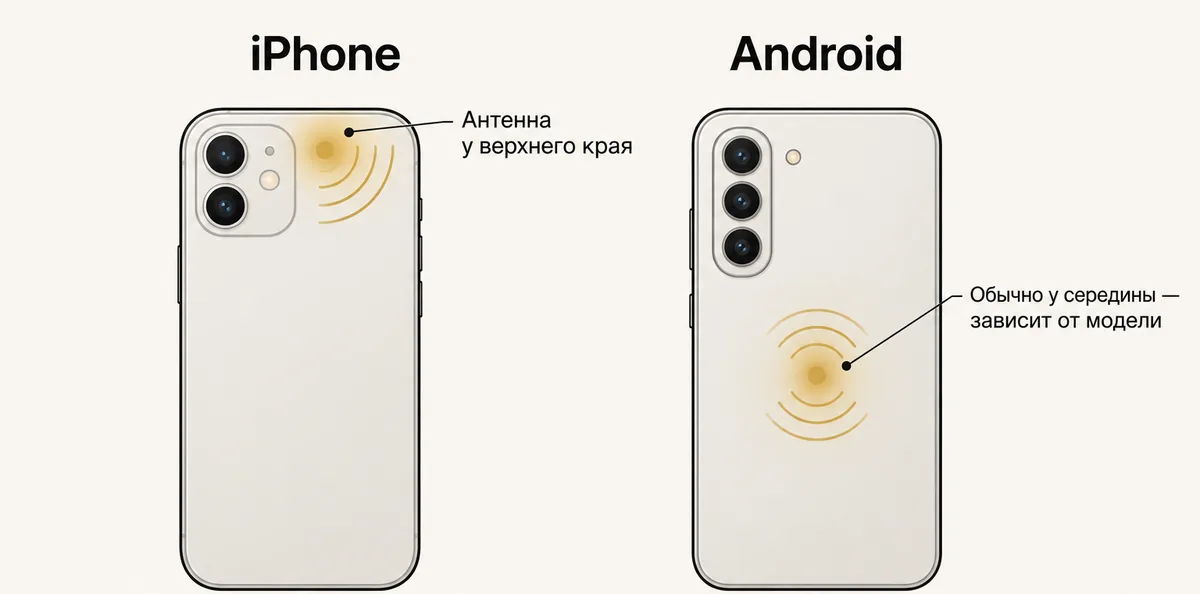
Для сотрудника достаточно одной подсказки: «Попробуйте верхней частью телефона; если не откроется, сзади есть QR». Не превращайте просьбу об отзыве в настройку чужого телефона. Покажите запасной способ и дайте человеку решить самому.
QR против NFC: что удобнее гостю и владельцу
Сравнивайте путь до страницы, а не до готового отзыва. После открытия ссылки человеку ещё нужно оценить визит и написать текст. Ни один носитель не делает это за него.
| Критерий | QR-код | NFC-метка |
|---|---|---|
| Как открыть | Камера → навести на код → открыть ссылку | Поднести телефон → при необходимости нажать уведомление |
| Что требуется | Камера, которая считывает QR | Подходящий телефон и работающий NFC; для части iPhone — считыватель |
| Что объяснить гостю | Какой код ведёт к отзывам | Куда поднести телефон и что откроется |
| Что мешает на месте | Мелкий код, блик, соседний QR-меню | Выключенный NFC или неверное положение телефона |
| Если внутри прямая ссылка | Для замены адреса нужен новый код | Для замены адреса нужна перезапись метки |
| Считает ли открытия сам носитель | Нет | Нет |
Оставьте оба способа. NFC убирает наведение камеры, QR помогает тем, у кого NFC нет, не включён или непривычен. При этом и к метке должно быть удобно поднести телефон: за меню или терминалом её не заметят. Выбор места разобрали в статье о табличке для отзывов.
Своя метка своими руками: что купить и как записать
Для пробы нужны одна перезаписываемая NFC-метка, телефон с NFC, приложение для записи и проверенная ссылка. Записать ссылку можно бесплатным приложением, например NFC Tools. Для самостоятельной сборки также подготовьте носитель с понятной надписью и QR на случай, если касание не сработает.
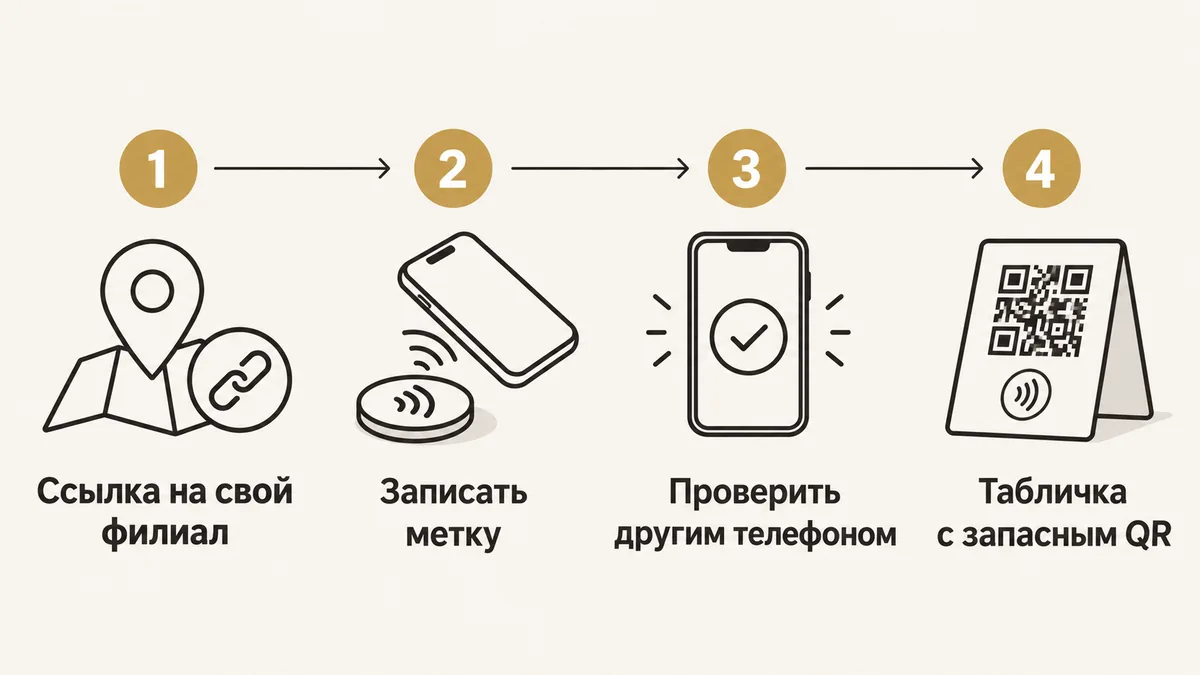
Не заказывайте весь тираж до проверки. Сначала пройдите путь на одной метке:
- Подготовьте ссылку. Откройте её как гость и сверьте филиал.
- Создайте запись со ссылкой в приложении. Вставьте адрес целиком, проверьте его до записи.
- Запишите метку. Поднесите телефон и дождитесь подтверждения приложения.
- Считайте результат. Откройте ссылку обычным касанием, а не только через приложение записи.
- Проверьте другим телефоном. Желательно тем, которым не записывали метку. Сверьте и конечную страницу, и понятность подсказки.
- Проверьте готовый носитель. Поставьте метку туда, где она будет работать, и повторите переход со стороны гостя.
- Настройте пароль на пробном экземпляре. Убедитесь, что можете управлять своей меткой, прежде чем повторять настройку на остальных.
Сохраните, какая ссылка записана в каждую метку и кто отвечает за её изменение. Для одного стола это можно держать в короткой заметке. Для нескольких адресов нужна запись по каждой точке: название без филиала легко перепутать.
У самостоятельного варианта есть ограничения. Вы сами готовите надпись и QR, проверяете совместимость записи и организуете смену адресов. Метка с прямой ссылкой не даёт кабинета и не считает переходы. Это подходит, если вам нужен один постоянный адрес и вы готовы обслуживать носитель сами.
Пароль и постоянная блокировка: не путайте
Пароль защищает ссылку от перезаписи чужим телефоном. Поставить его умеет не каждое приложение и не каждый телефон, проверьте на пробной метке. Постоянная блокировка необратима.
Для собственной метки держите короткую памятку:
- Проверьте настройку пароля до размещения в зале.
- Сохраните пароль так, чтобы его мог найти ответственный за метки.
- Проверьте, что умеете изменить свою ссылку с паролем.
- Не включайте постоянную блокировку, если планируете менять адрес в метке.
Не нажимайте постоянную блокировку просто потому, что приложение предлагает «защитить» результат. Так не делайте — это необратимое решение для записи, а не обычная настройка доступа.
У прямой ссылки и управления через сервис разные способы смены адреса. В первом случае переписывают метку. Во втором в метке может оставаться постоянный адрес сервиса, а конечную страницу меняют в кабинете. Перед выбором решите, готовы ли вы пользоваться таким сервисом и понятны ли условия его работы.
Шпаргалка: метка не открылась
Дайте её сотруднику, которому приходится помогать гостям:
- «Поднесите телефон вот к этому месту». Покажите метку, не берите телефон из рук.
- Для iPhone предложите поднести верхний край задней панели. На новой модели проверьте включённый экран и закрытую камеру.
- На Android напомните про NFC в настройках и разблокированный экран.
- Если сразу не получилось, скажите: «Можно открыть камерой — вот QR».
- Если не работают оба способа, проверьте свою ссылку сами после разговора с гостем.
Не просите человека продолжать настройку ради отзыва. Если сотрудникам регулярно приходится долго объяснять одно и то же, поправьте подпись, рисунок или место установки. Приглашение должно занимать короткую реплику, а не всё прощание.
Своя метка или готовая стойка JustTap
Своя метка решает задачу прямого перехода. Готовая стойка добавляет носитель, настройку и управление ссылками. Выбирайте по тому, сколько работы готовы взять на себя после записи.
| Что сравниваем | Своя метка | Стойка JustTap |
|---|---|---|
| Запись | Самостоятельно записываете и проверяете ссылку | Подключаете готовую стойку по карточке из коробки и проверяете касанием |
| Пароль | Настраиваете на пробной метке, проверяете и сохраняете сами | Метки с паролями; при полной остановке сервиса передадим пароли и инструкцию для прямой ссылки |
| Смена ссылки | Перезапись прямого адреса, если нет своего сервиса переходов | В кабинете, без замены стойки; для NFC и QR |
| Переходы | Самой метки для учёта недостаточно | За день, неделю и месяц, отдельно NFC и QR; отчёты по каждому столу — по подписке |
| QR на обороте | Готовите и размещаете сами | Есть на каждой стойке |
| Гарантия | Уточняете условия у продавца метки; сборку проверяете сами | 5 лет, бесплатная замена при браке или поломке метки |
Мы — небольшая команда JustTap из Сочи. Делаем L-стойки из матового акрила, лицевая сторона — 90 × 125 мм. Стандартная надпись «Яндекс Карты». Ссылку можно менять на 2ГИС, сайт или меню, но надпись останется прежней; для другой задачи предлагаем свой дизайн от 10 стоек.
Одна стандартная стойка стоит 3 490 ₽. При заказе 5–9 штук — 2 790 ₽ за штуку, 51–100 штук — 2 190 ₽. Кабинет бесплатный и входит в цену. Если сервис когда-нибудь придётся остановить полностью, предупредим за 30 дней и пришлём пароли меток с инструкцией, как переписать их на прямую ссылку Яндекса.
Начните с одной точки: проверьте NFC и QR, покажите сотрудникам короткую подсказку и посмотрите переходы. Они показывают открытия, а не число опубликованных отзывов. Если вам подходит своя метка с постоянной ссылкой, на ней можно остановиться. Стойку выбирайте ради готового носителя и управления.